
Thế Giới Tài Chính - Danh bạ doanh nghiệp, Danh bạ web
Tài chính - chứng khoán
Giá vàng SJC cập nhật mới nhất hôm nay 24/5/2026
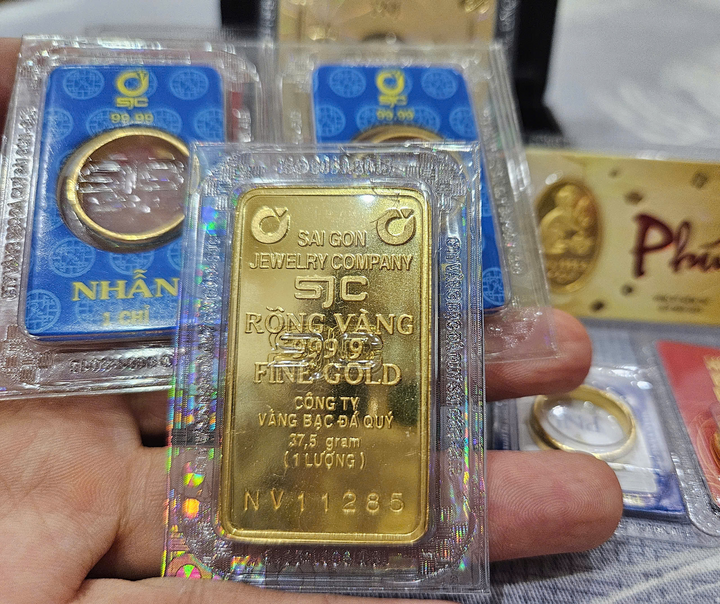
Giá vàng SJC hôm nay 24/5/2026 ổn định so với phiên liền trước và bài viết sẽ cập nhật đầy đủ giá vàng của thương hiệu SJC mới nhất...
Hoãn xuất cảnh nếu nợ thuế 1 triệu: Cần siết đúng người, đúng lỗi, đúng mức độ

Đề xuất tạm hoãn xuất cảnh với người nộp thuế không còn hoạt động tại địa chỉ đăng ký kinh doanh, còn nợ thuế từ 1 triệu đồng...
Vì sao nhiều doanh nghiệp ‘bất mãn’ với ngân hàng?
Sự “bất mãn” không chỉ ở cách hành xử của một số ngân hàng cụ thể mà còn ở cả cung cách quản lý của Ngân hàng Nhà nước. Chủ...
Giá vàng lên cao nhất trong 2 tháng
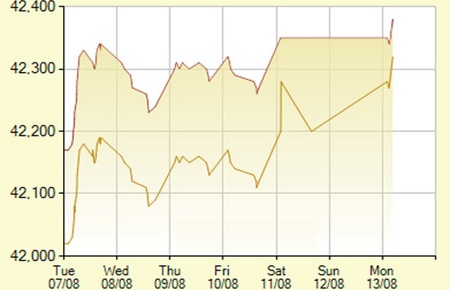
Giá vàng trong nước sáng nay tiếp tục đạt mức cao nhất trong hơn 2 tháng nhờ mức tăng nhẹ của giá vàng thế giới. Giá USD tự do “bất...

Thông tin bất động sản, nhà đất
Top 10 officetel giá tốt Bùi Viện chỉ từ 300.000đ

Các officetel giá tốt Bùi Viện hiên nay rất nhiều vì thế rất khó để lựa chọn. Bạn đang cần tìm một căn hộ tiện nghi, giá rẻ và nằm ở...
Khu căn hộ Thái An Apartment – Quận 12

Khu căn hộ Thái An Apartment được chủ đầu tư cho xây dựng nằm theo hướng Bắc - Nam nhằm mang lại ánh sáng thiên nhiên và gió trời tràn ngập...
Dự án khu căn hộ M-One Nam Sài Gòn – Quận 7

Thuộc dòng căn hộ cao cấp tại Thành phố Hồ Chí Minh, M-One Nam Sài Gòn hứa hẹn sẽ đem tới những luồng gió mới cho thị trường bất động...
Dự án căn hộ Happy Valley, Quận 7, TP. Hồ Chí Minh

Dự án căn hộ Happy Valley tọa lạc trong khu văn hóa giải trí thuộc đô thị Phú Mỹ Hưng, gần ngay khu thương mại tài chính quốc tế và khu The...
Thông tin mua sắm
Giá Vàng Thế Giới Hôm Nay 13/10: Vượt Mốc 4.000 USD/ounce, Nhà Đầu Tư Tăng Tìm Kiếm Tài Sản An Toàn
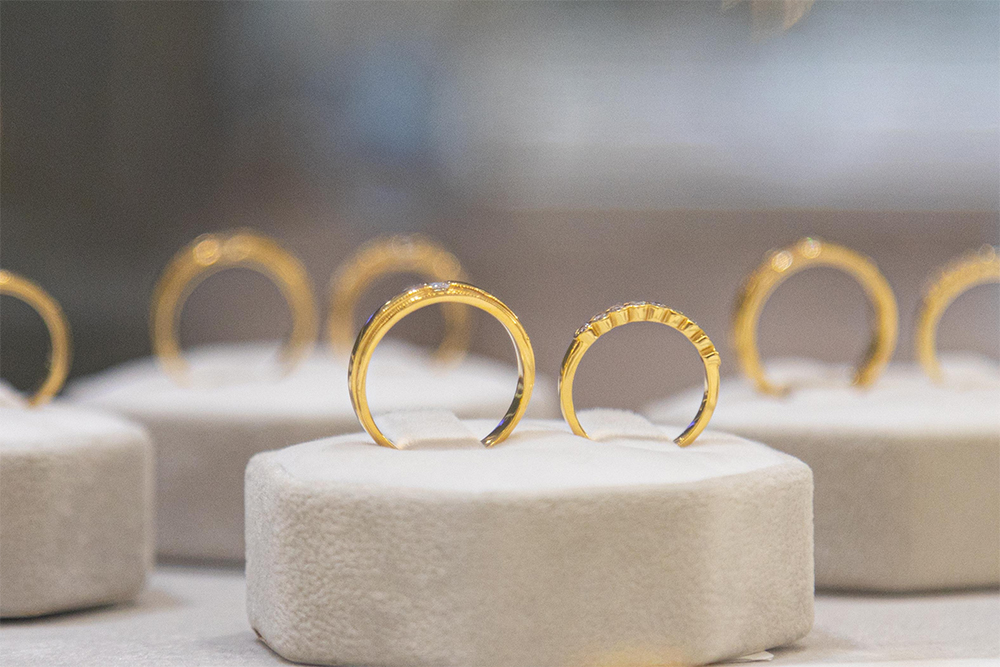
Giá Vàng Thế Giới Hôm Nay 13/10 tiếp tục duy trì đà tăng mạnh, vượt xa mốc tâm lý 4.000 USD/ounce do nhu cầu trú ẩn an toàn gia tăng trước rủi...
Giá Vàng Trong Nước Hôm Nay 26/9: Vàng miếng, vàng nhẫn đồng loạt giảm mạnh

Giá Vàng Trong Nước Hôm Nay 26/9 ghi nhận đà giảm mạnh khi vàng miếng và vàng nhẫn cùng hạ 300.000 – 600.000 đồng/lượng, phản ánh áp lực từ...
Giá Vàng Thế Giới Hôm Nay 4/9: Vượt 3.559 USD/ounce, áp lực lãi suất Mỹ đẩy vàng tăng vọt
Giá Vàng Thế Giới Hôm Nay tăng lên 3.559 USD/ounce, mức cao kỷ lục do kỳ vọng Fed sớm cắt giảm lãi suất, trong khi thị trường lao động Mỹ suy...
Giá Vàng SJC Hôm Nay 18/8: Đi ngang, thị trường chờ tín hiệu mới
Giá Vàng SJC Hôm Nay giữ nguyên ở mức 76,98 triệu đồng/lượng, trong khi giá vàng thế giới chững lại, nhà đầu tư theo dõi tín hiệu kinh tế...
Cẩm nang về mẹ và bé
7 cách giúp bà bầu trị chứng trào ngược dạ dày khi mang thai

Trào ngược dạ dày khi mang thai là một trong những triệu chứng thông thường tuy không gây ảnh hưởng đến sự phát triển của em bé trong bụng...
Mách mẹ bầu 10 việc nên làm để có thai kỳ khỏe mạnh

Chị em phụ nữ muốn có một thai kì khỏe mạnh hãy cùng tìm hiểu một số thông tin bổ ích dưới đây để có thêm những kiến thức cho bản...
4 loại thực phẩm quen thuộc nhưng lại cực độc hại đến thai nhi
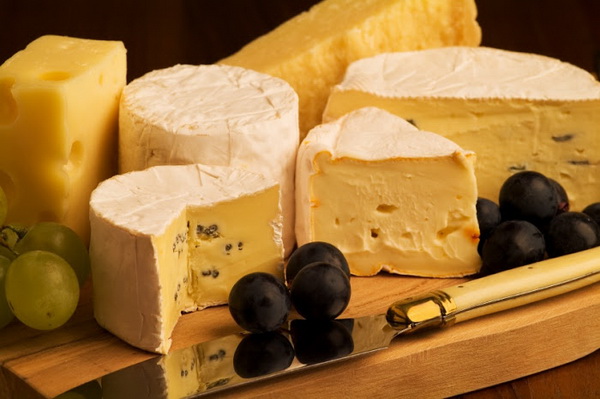
Để tránh phải tình trạng sảy thai, dị tật bẩm sinh hay em bé sinh ra kém phát triển thì mẹ bầu lưu ý cần tránh những loại thực phẩm tuy...
Bật mí 8 loại hạt tốt cho bà bầu khi mang thai

Khi mang thai, bà bầu luôn có cảm giác thèm ăn vặt. Vì vậy, việc chọn những món ăn vặt an toàn, tốt cho sức khỏe là điều mà bà bầu cần...
Giới thiệu web hay
Top 3 truyện teen được yêu thích tháng 9

Truyện teen với những mối tình trong sáng lứa tuổi xuân thì luôn mang lại cảm giác thích thú với độc giả. Sau đây là top 3 truyện teen được...
Top truyện kiếm hiệp cực chất

Nhắc đến truyện kiếm hiệp là người ta nghĩ ngay đến những cái tên như Kim Dung, Cổ Long. Với khả năng viết lách tài tình của mình, hai tác...
Các kiểu tóc ngắn nam tương ứng với kiểu râu nào hợp lí?

Các kiểu tóc ngắn nam kết hợp với kiểu râu gì đạt tính thẩm mỹ cao là câu hỏi thường gặp ở phái mạnh. Âu cũng do tóc và râu là 2 phụ...
Top 3 truyện tiên hiệp hay được đánh giá cao

Tiểu thuyết là thế giới riêng được sáng tạo nên bởi mỗi tác giả. Mỗi tác giả có một sở trường và một phong cách riêng làm nên sự đa...
Danh bạ website
Bài viết mới
Tổng thống Trump: Israel và Iran nhất trí ngừng không kích một tuần

Ngày 9/6, nhà lãnh đạo Mỹ Donald Trump với với phóng viên: “Chúng tôi có cuộc trò chuyện rất tốt […]
Giá vàng liên tục lao dốc, nhà đầu tư tiếc nuối nhìn tài sản ‘bốc hơi’
Nhiều nhà đầu tư trót “ôm” vàng lúc giá đang ở đỉnh cao giờ như ngồi trên lửa khi gần […]
Aeon Mall tiếp tục xin lỗi, khẳng định khách hàng hoàn toàn đúng

AEON Việt Nam thừa nhận, quá trình rà soát nội bộ xác nhận rằng khách hàng thanh toán đầy đủ […]
Giá tiêu hôm nay 9/6/2026: Thị trường lặng ‘sóng’

Giá tiêu hôm nay 9/6/2026 tại các vùng nguyên liệu trọng điểm trong nước duy trì ổn định; giá tiêu […]
Xem kết quả xổ số miền Nam ngày 8/6 – KQXSMN thứ 2 mới nhất

Vào khung giờ quen thuộc 16h15 chiều nay, ngày 8/6/2026, đợt quay thưởng đầu tuần của khu vực miền Nam […]
Trang hay có ích
- Website đọc truyện xuyên không full cực hay.
- Những điều cần biết khi sinh con cho các bà mẹ tương lai.